
Microsoft Office
Outlook NEW – muss ich jetzt alles neu lernen?
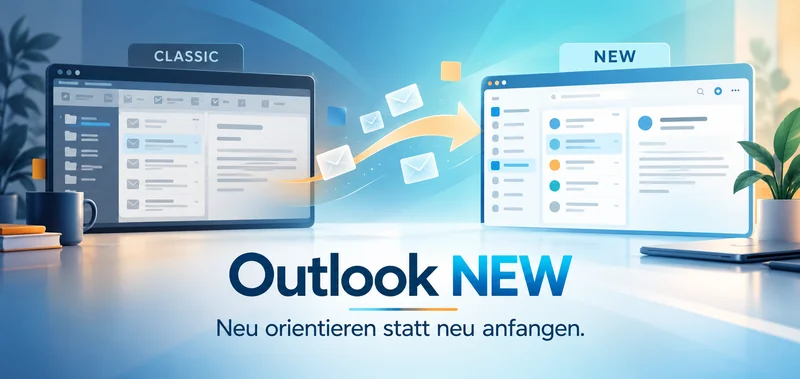
Du öffnest Outlook – und plötzlich sieht vieles anders aus.
Die gewohnten Schaltflächen sind verschwunden oder an einer anderen Stelle. Manche Funktionen heißen anders. Und die eine Einstellung, die Du seit Jahren verwendest, lässt sich nicht mehr auf Anhieb finden.
Vielleicht kommt Dir dann der Gedanke:
„Warum muss ich etwas neu lernen, das ich doch längst beherrsche?“
Die gute Nachricht: Beim Wechsel von Outlook Classic zu Outlook NEW musst Du nicht bei null anfangen.
Vieles von dem, was Du bisher kannst, bleibt wertvoll. Entscheidend ist, herauszufinden, was Du wiedererkennst, was sich verändert hat und wo eine neue Arbeitsweise tatsächlich Vorteile bietet.
Warum ich bei einer Outlook-Schulung nicht mit 50 Unterschieden beginne
Aktuell bereite ich eine dreistündige Schulung zum Übergang von Outlook Classic auf Outlook NEW vor.
Die Zielgruppe: Menschen, die Outlook täglich nutzen, aber keine besondere Begeisterung für technische Details mitbringen müssen.
Bei der Vorbereitung wurde mir wieder deutlich, wie viele Stunden man allein damit verbringen könnte, die Funktionen beider Programme miteinander zu vergleichen.
Aber was hätten die Teilnehmenden davon?
Eine beeindruckend lange Liste von Unterschieden – und möglicherweise noch mehr Unsicherheit als vorher.
Deshalb möchte ich lieber mit einer anderen Frage beginnen:
„Was brauchst Du, damit Du morgen Deine Arbeit wieder sicher erledigen kannst?“
Nicht alles ist weg, nur weil es woanders steht
Wenn Du eine vertraute Funktion nicht sofort findest, gibt es zunächst drei Möglichkeiten:
- Sie befindet sich an einer anderen Stelle.
- Sie heißt anders oder wird anders bedient.
- Sie funktioniert tatsächlich anders oder ist noch nicht im gewohnten Umfang verfügbar.
Gerade der dritte Punkt verdient Aufmerksamkeit.
Denn Outlook NEW ist inzwischen deutlich leistungsfähiger als zu seiner Einführung.
Microsoft hat unter anderem den Offlinebetrieb (Arbeiten ohne Internetverbindung), den Umgang mit PST-Dateien (lokalen Outlook-Datendateien), Suchordner, Schnellbausteine (gespeicherte Textbausteine) und die bedingte Formatierung (automatische optische Hervorhebung) erweitert.
Allerdings sind einige dieser Funktionen weiterhin nur teilweise verfügbar.
Und das ist für mich ein wichtiger Unterschied:
„Die Funktion gibt es inzwischen“ bedeutet nicht automatisch „Sie kann bereits alles, was ich aus Outlook Classic kenne“.
Erst wiedererkennen, dann ausprobieren
In meinen Schulungen möchte ich den Menschen deshalb einen möglichst einfachen Weg anbieten.
1. Orientierung gewinnen
Wie erkenne ich, welche Outlook-Version ich gerade verwende? Wie wechsle ich – sofern mein Unternehmen dies erlaubt – zwischen Classic und NEW? Wo finde ich die wichtigsten Einstellungen?
2. Vertraute Aufgaben ausprobieren
E-Mails schreiben, beantworten, weiterleiten und suchen. Ordner nutzen, Kategorien vergeben, Nachrichten kennzeichnen und Termine vereinbaren.
Die Aufgaben bleiben vertraut. Nur der Weg dorthin kann sich verändern.
3. Neue Möglichkeiten kennenlernen
Outlook NEW bietet beispielsweise das Anheften wichtiger Nachrichten, das Zurückstellen von E-Mails bis zu einem späteren Zeitpunkt, geplantes Senden und das kurzfristige Rückgängigmachen eines Sendevorgangs.
Nicht jede Neuerung passt zu jedem Menschen.
Aber manche Funktion kann einen bisherigen Arbeitsschritt tatsächlich vereinfachen.
4. Eigene Routinen übertragen
Wie habe ich bisher meinen Posteingang organisiert? Wie arbeite ich mit meinem Kalender? Welche Kategorien oder Erinnerungen helfen mir?
Hier geht es darum, Bewährtes zu erhalten und Neues dort einzusetzen, wo es sinnvoll ist.
5. Stolpersteine erkennen
Was passiert mit besonderen Einstellungen? Wie verhalten sich gemeinsame Postfächer? Und welche gewohnten Funktionen sollte ich vor einem Wechsel unbedingt überprüfen?
So wird aus einer langen Funktionsliste eine überschaubare Lernreise.
Outlook Classic ist nicht plötzlich schlecht geworden
Bei aller Begeisterung für neue Möglichkeiten sollten wir eines nicht vergessen:
Outlook Classic hat über viele Jahre Funktionen entwickelt, die in manchen Unternehmen weiterhin unverzichtbar sind.
Dazu gehören beispielsweise bestimmte Automatisierungen mit VBA (einer Programmiersprache für Office), ältere COM-Add-ins (technische Erweiterungen), spezielle Regeln oder besondere Formen der Zusammenarbeit und Datenverwaltung.
Ein Teil davon wird in Outlook NEW anders umgesetzt, ein anderer noch nicht vollständig unterstützt.
Deshalb halte ich wenig davon, eines der beiden Programme pauschal zum Gewinner zu erklären.
Die bessere Lösung ist diejenige, mit der Du Deine tatsächlichen Aufgaben zuverlässig erledigen kannst.
Und manchmal ist dafür vorerst weiterhin Outlook Classic die richtige Wahl.
Outlook NEW und Outlook im Browser – fast wie Geschwister
Eine zusätzliche Orientierungshilfe: Outlook NEW für Windows und Outlook im Web (die Browser-Version) sehen sich sehr ähnlich.
Viele Funktionen werden nach einer vergleichbaren Bedienlogik genutzt.
Trotzdem sind sie nicht vollkommen identisch.
Gerade beim Arbeiten ohne Internetverbindung, beim Umgang mit lokalen Dateien und bei bestimmten Windows-Funktionen können Unterschiede bestehen.
Auch hier lohnt sich also ein genauer Blick, bevor wir aus einer optischen Ähnlichkeit auf vollständige Gleichheit schließen.
Was uns an Veränderungen eigentlich stört
Ich glaube, dass bei Softwarewechseln häufig etwas Menschliches unterschätzt wird.
Wir haben uns über Jahre kleine Routinen aufgebaut.
Wir wissen, wohin wir klicken müssen. Wir müssen nicht mehr lange überlegen. Viele Handgriffe laufen beinahe automatisch.
Und plötzlich verändert jemand die Umgebung.
Die bisherige Erfahrung ist weiterhin vorhanden – aber die vertrauten Orientierungspunkte fehlen zunächst.
Das kann anstrengend sein.
Deshalb bedeutet gute IT-Schulung für mich mehr, als neue Schaltflächen zu erklären.
Ich möchte Dir helfen, Deine bewährte Arbeitsweise in einer veränderten Umgebung wiederzufinden.
Und wenn wir dabei eine bessere Möglichkeit entdecken, probieren wir sie gemeinsam aus.
Mein Merksatz für den Outlook-Umstieg
Nicht sofort denken: „Das geht nicht mehr.“
Erst prüfen:
Ist es nur woanders?
Heißt es anders?
Oder funktioniert es tatsächlich anders?
Diese drei Fragen können erstaunlich viel Frust vermeiden.
Du musst nicht wieder bei null anfangen
Wenn Du Outlook seit Jahren verwendest, bringst Du bereits etwas sehr Wertvolles mit:
Erfahrung.
Du weißt, wie Du kommunizierst, Informationen organisierst und Deinen Arbeitsalltag gestaltest.
Das neue Outlook verlangt möglicherweise andere Handgriffe. Aber es nimmt Dir nicht das Wissen, das Du Dir bisher erarbeitet hast.
Als iT-Coach möchte ich genau dort ansetzen.
Nicht den Menschen möglichst schnell an die Technik anpassen, sondern die Technik so vermitteln, dass der Mensch sicher und selbstbestimmt damit arbeiten kann.
Vielleicht ist das die wichtigste Erkenntnis für jeden Softwarewechsel:
Du lernst nicht alles neu. Du lernst, Dich mit Deinem vorhandenen Wissen neu zurechtzufinden.
Stand der technischen Einordnung: Oktober 2026. Funktionsumfang und Verfügbarkeit können je nach Outlook-Version, Microsoft-365-Lizenz, Konto und Unternehmenseinstellungen unterschiedlich sein.
Gedanken, Schulungspraxis und Intention: Peter Jansen · technische Angaben anhand aktueller Microsoft-Dokumentation geprüft und redaktionell mit ChatGPT verfeinert – der Mensch bringt Erfahrung und Richtung ein, die KI unterstützt bei Recherche, Struktur und Sprache.
Quellen und weiterführende Impulse
Die technische Einordnung stützt sich auf die offizielle Microsoft-Dokumentation, geprüft am 18. Oktober 2026:
- Microsoft: Funktionsvergleich zwischen dem neuen und dem klassischen Outlook
- Microsoft: Neues und klassisches Outlook parallel nutzen
Du möchtest den Umstieg mit Deinen eigenen Aufgaben verbinden? Im Outlook-Training arbeiten wir an einer sicheren, selbstbestimmten Arbeitsweise.
Weitere Impulse: Outlook-Kategorien als persönliche Suchfilter und Dein Outlook-Posteingang ist keine Aufgabenliste.

Über den Autor
Peter Jansen
Peter Jansen ist seit 1990 als EDV-Dozent tätig. In seinen iT- und KI-Trainings verbindet er technisches Wissen mit praxistauglichem Zeit- und Selbstmanagement.
Peter und seine Arbeitsweise kennenlernen →